Twitter
 Facebook
 Flickr
 RSS
RSS
Cuando empecé a trastear con mi raspebrry nueva, la tenía al lado del ordenador personal con windows y cada dispositivo tenía su teclado, su ratón y su propia pantalla. Desde el principio pensé que sería mejor poder usar el mismos hardware para ambos dispositivos. Estuve buscando para comprobar si eso era posible y comprobé que si, que de la misma forma que controlo desde mi PC, mis dos móviles, mis tres tablets y el netpc :) podía controlar también mi raspberry. Después de haber investigado varias formas posibles, incluído el famoso teamviewer, he comprobado que la mejor forma es conectarse mediante VNC.
El primer paso es acudir a la página de RealVNC y descargar el software dependiendo del sistema operativo que tengamos en nuestro dispositivo desde el que vamos a controlar la raspberry, en mi caso, windows, aceptando las condiciones. En esa página aparecerá un botón de color verde para obtener la licencia. Este software tiene varias modalidades, algunas gratis y otras de pago y dentro de las gratis nos ofrece tres modalidades. Una de ellas gratis total pero limitada en sus funcionalidades y otras dos con un perioro de prueba de 30 días para las opciones premium. Nosotros nos bajaremos la gratis total porque cumple de sobra con nuestras necesidades. Al pulsar el botón nos pedirá algunos datos y nos dará una clave que nos servirá para cinco dispositivos. A continuación instalamos el software que nos pedirá la clave antes obtenida. Nos avisará que las conexiones no estarán cifradas y alguna que otra cuestión más pero la instalación es muy sencilla.

A continuación en nuestra raspberry instalaremos el servidor escribiendo en un terminal:
y una vez instalado lo ejecutaremos escribiendo:
Donde ":1" es el número del escritorio que va a compartir y que luego necesitará sabiendo que puede tener varios escritorios a la vez numerados de la misma forma. "-geometry" indica el tamaño de la pantalla en pixeles y "-depth" determina la profundidad del color en bits y "-pixelformat" indica la presentación del color aunque puede omitirse. Para ver las distintas opciones escriba:
La primera vez que se ejecute solicitará una contraseña para dar acceso al escritorio remoto que tendrás que ingresar cada vez que accedas el escritorio.
Una vez que hemos instalado VNC en ambos dispositivos, sólo queda ejecutar en el ordenador el visor "VNC viewer"

E introducir la contraseña en la siguiente pantalla:
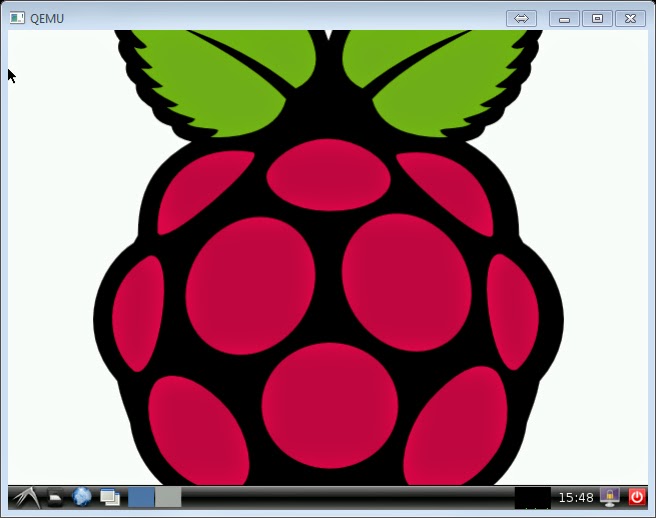
Y ya tenemoss nuestra raspberry en la pantalla de nuestro ordenador y manejándoila con nuestro teclado y nuestro ratón de toda la vida.
El primer paso es acudir a la página de RealVNC y descargar el software dependiendo del sistema operativo que tengamos en nuestro dispositivo desde el que vamos a controlar la raspberry, en mi caso, windows, aceptando las condiciones. En esa página aparecerá un botón de color verde para obtener la licencia. Este software tiene varias modalidades, algunas gratis y otras de pago y dentro de las gratis nos ofrece tres modalidades. Una de ellas gratis total pero limitada en sus funcionalidades y otras dos con un perioro de prueba de 30 días para las opciones premium. Nosotros nos bajaremos la gratis total porque cumple de sobra con nuestras necesidades. Al pulsar el botón nos pedirá algunos datos y nos dará una clave que nos servirá para cinco dispositivos. A continuación instalamos el software que nos pedirá la clave antes obtenida. Nos avisará que las conexiones no estarán cifradas y alguna que otra cuestión más pero la instalación es muy sencilla.

A continuación en nuestra raspberry instalaremos el servidor escribiendo en un terminal:
sudo apt-get install tightvncserver
y una vez instalado lo ejecutaremos escribiendo:
vncserver :1 -geometry 1280x800 -depth 16 -pixelformat rgb565
Donde ":1" es el número del escritorio que va a compartir y que luego necesitará sabiendo que puede tener varios escritorios a la vez numerados de la misma forma. "-geometry" indica el tamaño de la pantalla en pixeles y "-depth" determina la profundidad del color en bits y "-pixelformat" indica la presentación del color aunque puede omitirse. Para ver las distintas opciones escriba:
vncserver --help
La primera vez que se ejecute solicitará una contraseña para dar acceso al escritorio remoto que tendrás que ingresar cada vez que accedas el escritorio.
Una vez que hemos instalado VNC en ambos dispositivos, sólo queda ejecutar en el ordenador el visor "VNC viewer"

E introducir la contraseña en la siguiente pantalla:

Y ya tenemoss nuestra raspberry en la pantalla de nuestro ordenador y manejándoila con nuestro teclado y nuestro ratón de toda la vida.